
Trong lĩnh vực cơ khí – CAD/CAM, việc quản lý dữ liệu thiết kế sao cho hiệu quả, liền mạch giữa các bộ phận luôn là ưu tiên hàng đầu. Bài viết này sẽ hướng dẫn bạn cách tải dữ liệu CAD vào Teamcenter Active Workspace, tối ưu quá trình lưu trữ, phối hợp, giảm thiểu rủi ro và nâng cao hiệu suất mọi dự án cơ khí hiện đại.
Vì sao cần tải dữ liệu CAD lên Teamcenter?
Khi bạn đưa dữ liệu CAD từ Designcenter NX lên Teamcenter, mọi file từ đơn chiếc đến cụm lắp ghép đều được xử lý tập trung – dễ tìm, nhất quán, không còn lo thất lạc hay rối loạn phiên bản. Đặc biệt, chức năng quản lý phiên bản trên Teamcenter giúp kiểm soát sát sao từng thay đổi, hỗ trợ phục hồi bản thiết kế cũ khi cần và đảm bảo cả đội luôn làm việc trên dữ liệu kiểm duyệt mới nhất.
Việc liên kết Teamcenter còn giúp nhóm dự án liên thông xuyên suốt – chia sẻ, hợp tác kỹ thuật nhanh chóng, đồng thời tạo nền tảng cho sản xuất và phân tích kỹ thuật.
Lưu trữ chi tiết đơn lẻ từ CAD vào Teamcenter
Khởi đầu cho quản lý bài bản là đưa các file chi tiết (.prt) chưa thuộc hệ thống lên Teamcenter. Thay vì “để đó” trên máy hoặc mạng cục bộ dễ thất lạc, hãy sử dụng chính lệnh “Save As” của NX, hoặc chọn “Assign Teamcenter ID to unmanaged parts”. Hệ thống sẽ mở ra cửa sổ để bạn thiết lập thông tin quản lý như mã số công ty, tên mô tả, phiên bản đầu tiên; chọn loại sản phẩm (Item Type) phù hợp và vị trí lưu trữ trên Teamcenter, hỗ trợ giữ nguyên cấu trúc thư mục gốc.
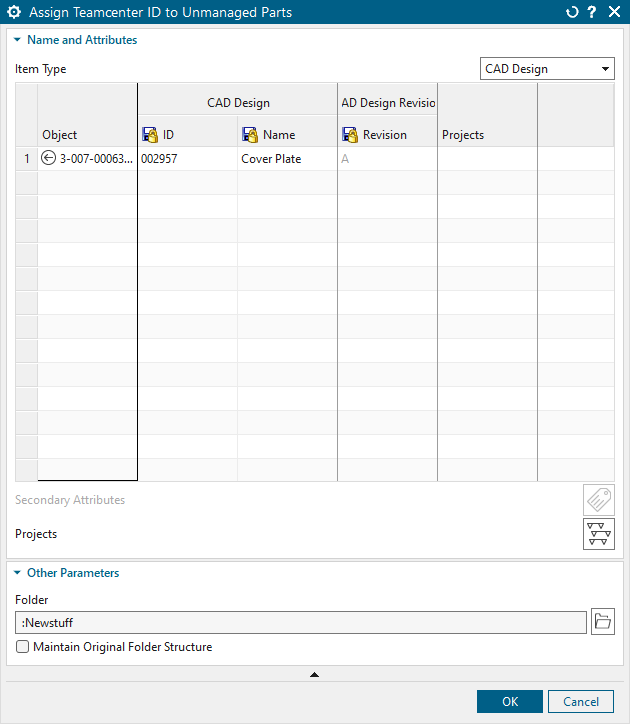
Làm đúng theo các bước này, bạn sẽ có ngay hệ thống lưu trữ nhất quán, dễ phối hợp nhóm, giúp dữ liệu truy xuất và chia sẻ mọi lúc mọi nơi.
Quản lý lắp ghép chuẩn chỉnh với Import Assembly into Teamcenter
Với cụm lắp ghép nhiều thành phần, công cụ “Import Assembly into Teamcenter” là lựa chọn lý tưởng giúp nhập nguyên cụm và bảo toàn cấu trúc phân cấp. Chỉ cần chọn file assembly chính trên máy, hệ thống sẽ rà tất cả các thành phần liên quan. Bạn có thể chọn tái sử dụng hoặc tạo hoàn toàn mới từng chi tiết cho phù hợp chính sách quản lý.
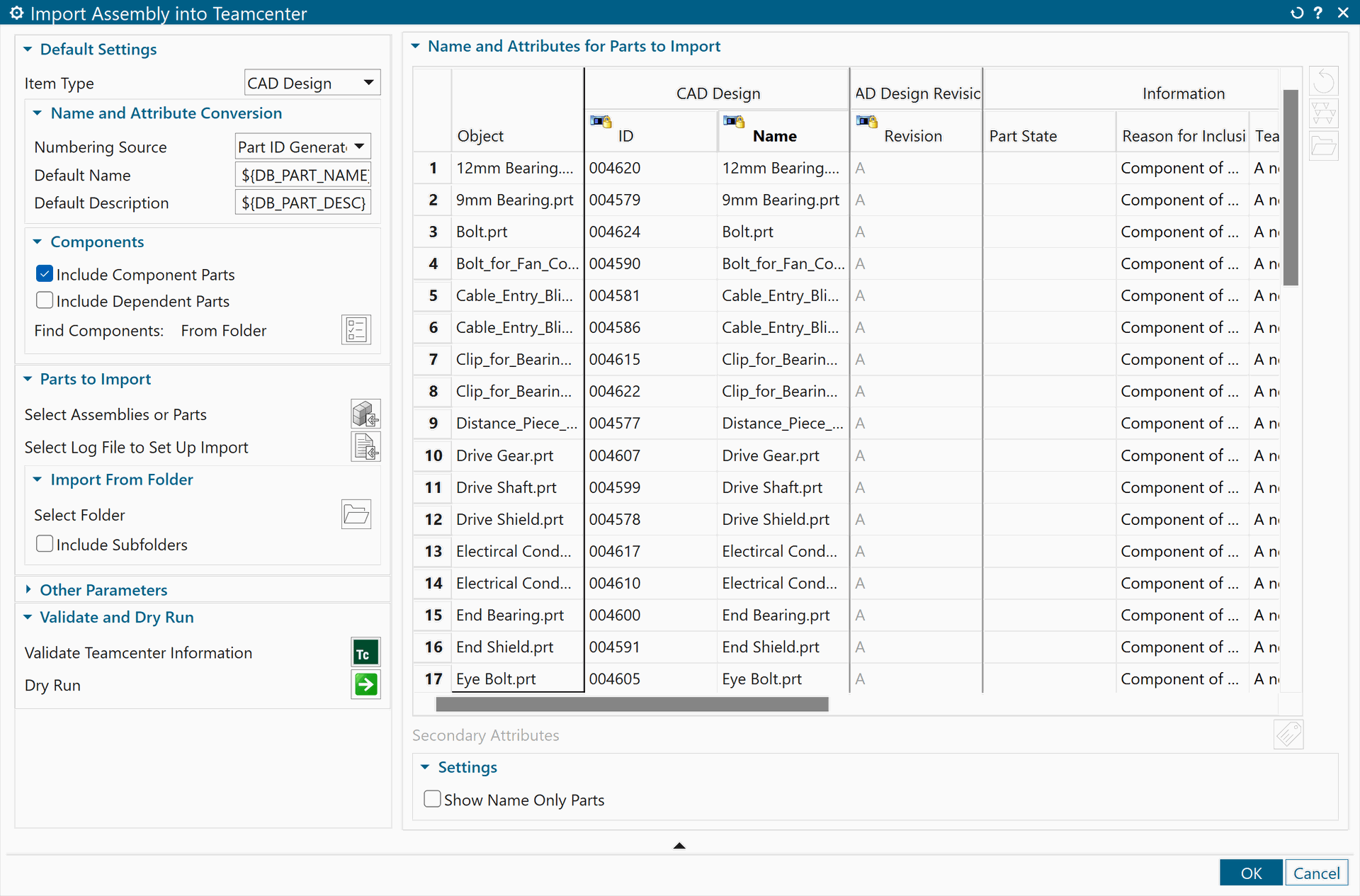
Sau khi xác nhận, phần mềm liệt kê đầy đủ ID, tên, mã phiên bản; bạn hãy rà soát kỹ lại dữ liệu trước khi lưu. Có thể bổ sung thông tin về vật liệu, tính chất kỹ thuật… tại mục thuộc tính mở rộng để thuận tiện tìm kiếm và quản lý. Đừng quên đưa assembly vào đúng dự án và xác nhận bằng công cụ tìm kiếm của Teamcenter. Nhờ vậy, dữ liệu lắp ghép luôn chuẩn xác, sẵn sàng cho sản xuất, kiểm soát chất lượng hoặc cải tiến sau này.
Cập nhật kỹ năng Designcenter NX và những mẹo hay
Để tối ưu hiệu suất, đừng quên khám phá thêm các video mẹo nhỏ về Designcenter NX: giao diện lựa chọn thông minh, cách tạo phác và profile hiệu quả. Tham khảo ngay các video sau:
Bên cạnh đó, hãy tham gia các diễn đàn, blog chuyên ngành để cập nhật liên tục những kiến thức mới, từng bước vững vàng để thiết kế – sản xuất sản phẩm cơ khí chất lượng cao.
Bạn đang tìm kiếm giải pháp quản lý dữ liệu CAD thông minh, giúp lưu trữ, truy xuất và phối hợp công việc giữa các bộ phận một cách tối ưu? Hãy liên hệ ngay với MICAD – đội ngũ giàu kinh nghiệm, chuyên sâu trong triển khai Teamcenter và các hệ giải pháp CAD/CAM hiện đại! Chúng tôi sẵn sàng tư vấn quy trình chuẩn chỉnh, hạn chế rủi ro và rút ngắn chu trình phát triển sản phẩm. Đăng ký tại https://micad.vn/bao-gia/ để nhận báo giá và tư vấn chi tiết!