Chào mừng quý anh em kỹ sư đến với bài viết hướng dẫn bước đầu xây dựng cụm lắp ráp cơ khí (assembly) cơ bản trong phần mềm NX! Bài viết này sẽ giúp bạn từng bước làm chủ môi trường Assembly, bắt đầu từ mô hình cụm motor hộp số cho đến một số thủ thuật hữu ích để tối ưu hóa quá trình thiết kế CAD/CAM trong ngành cơ khí.
Tạo mới một Assembly trong NX
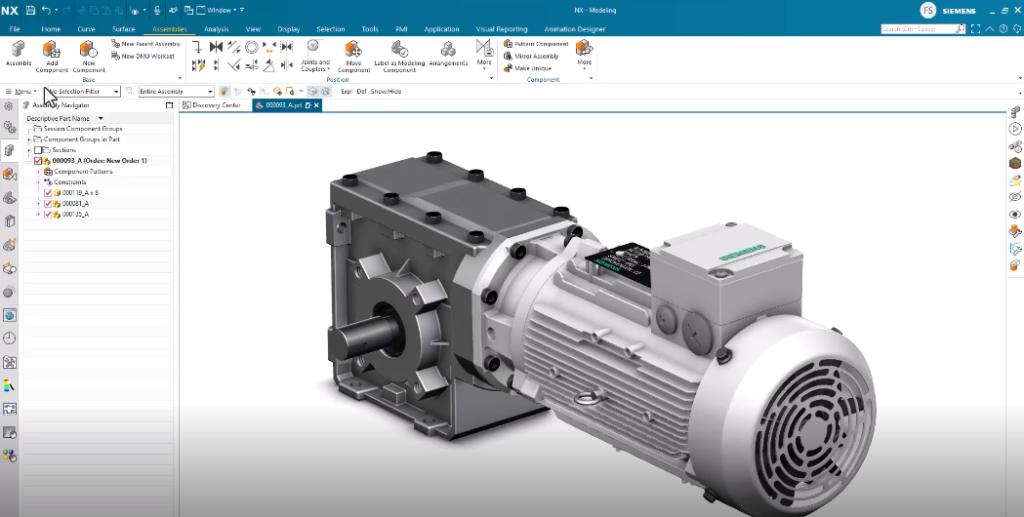
Khi bắt đầu tạo một cụm lắp ráp trong NX, hãy ưu tiên chọn template “assembly part” để tận hưởng sẵn các thiết lập phù hợp. Việc chuẩn bị sẵn một thư mục riêng biệt để lưu trữ file sẽ giúp quản lý dữ liệu dễ dàng về lâu về dài. Ngoài ra, bạn nên chủ động bổ sung chi tiết đầu tiên (thường là phần thân hộp số góc) bằng công cụ “Add Component” và đặt nó ở vị trí tuyệt đối để tránh các sai lệch không mong muốn.
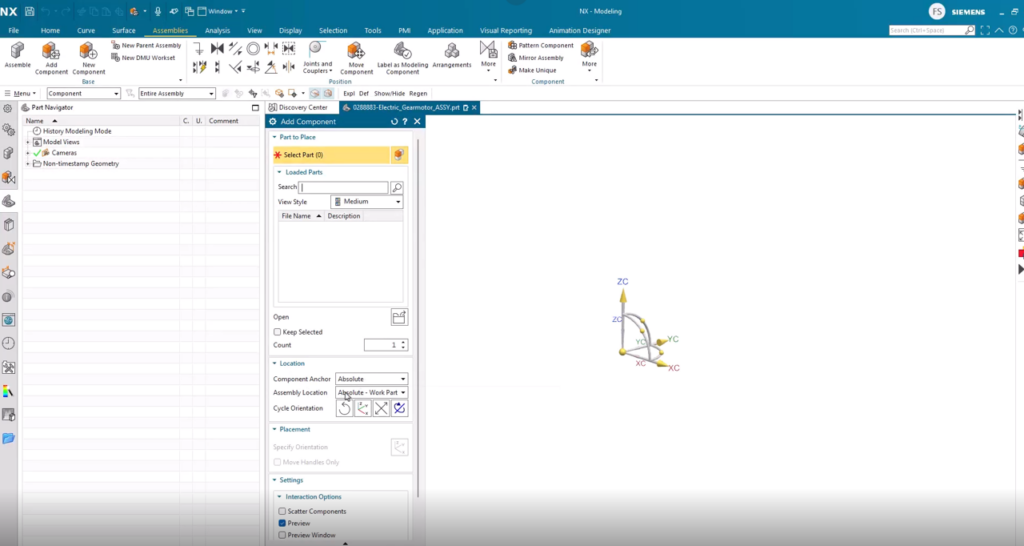
Nếu điểm gốc của chi tiết chưa ở đúng vị trí mong muốn, hãy sử dụng chế độ “move handle only” để di chuyển hệ tọa độ cho chính xác, sau đó chỉnh lại các thông số vị trí về gốc. Khi thêm xong, NX sẽ hỏi bạn có muốn gắn ràng buộc cố định không – bạn hoàn toàn có thể linh hoạt bỏ qua để dễ thao tác về sau.
Bổ sung chi tiết khác vào Assembly
Sau bước đầu tiên, bạn có thể tiếp tục thêm các chi tiết bổ sung bằng cách duyệt trong thư mục project (đã gắn vào Resources). NX sẽ tự động gợi ý chế độ “auto align” giúp bạn ghép chi tiết rất nhanh: chỉ cần chọn các cặp mặt lắp ghép giữa hai chi tiết để tạo ràng buộc.
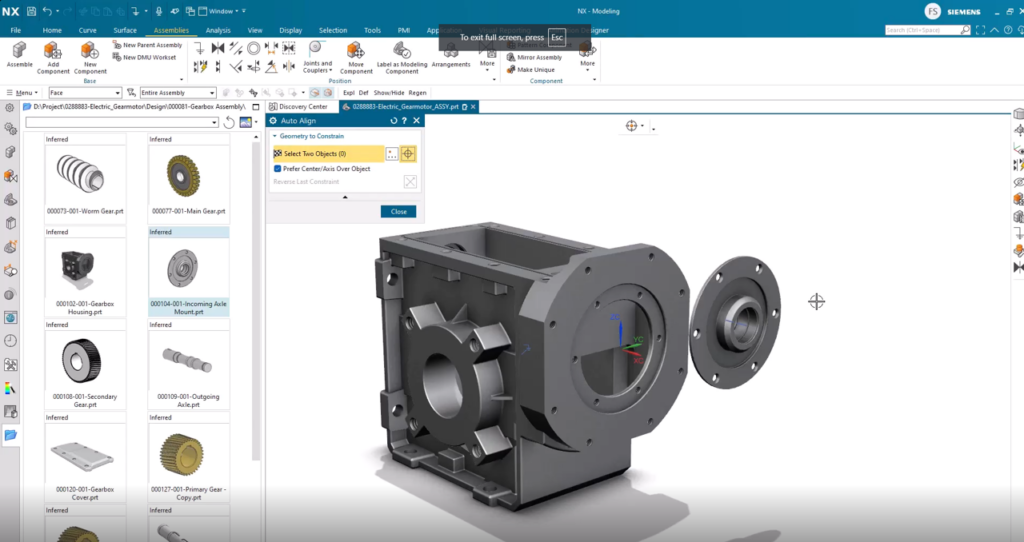
Ví dụ thực tế, có thể dùng ràng buộc mặt trong của gối đỡ với mặt ngoài của thân hộp số. Sau khi hoàn tất, chi tiết sẽ tự căn chỉnh vào đúng vị trí. Để đánh giá mức độ tự do di chuyển còn lại của chi tiết, hãy sử dụng công cụ “degree of freedom”: giữ chuột trái trên chi tiết để kiểm tra khả năng di chuyển của nó.
Kiểm tra bậc tự do trong Assembly
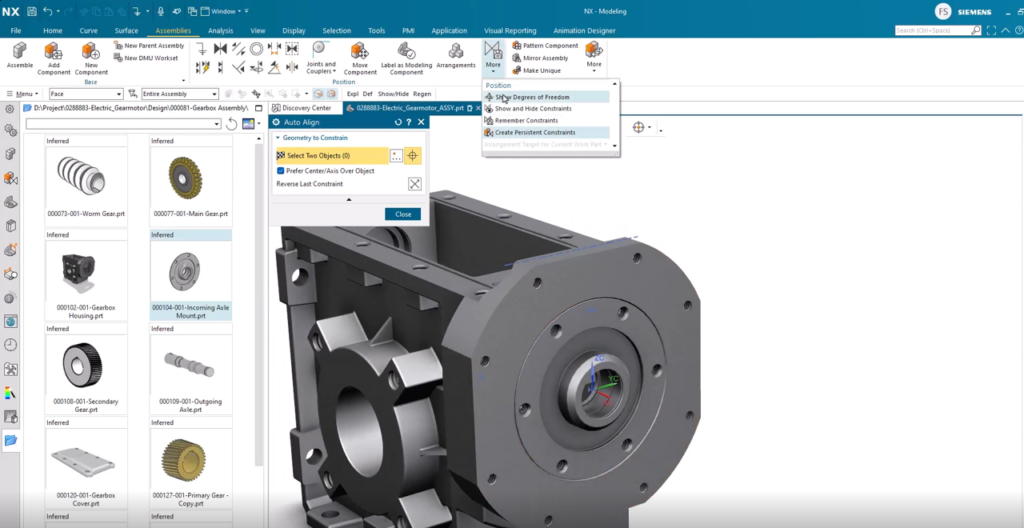
Để biết chi tiết đã bị cố định hoàn toàn hay chưa, hãy chọn vào chi tiết và quan sát biểu tượng bậc tự do xuất hiện (biểu tượng này sẽ tự mất khi làm mới màn hình). Nguyên tắc vàng: tiếp tục bổ sung ràng buộc cho đến khi không thấy biểu tượng nào nữa, đồng nghĩa chi tiết đã được “khóa chắc”. Bạn cũng có thể kiểm tra trạng thái bằng cách xem cột “Position” trong Assembly Navigator của NX.
Chèn chi tiết tiêu chuẩn từ Thư viện – Standard Part
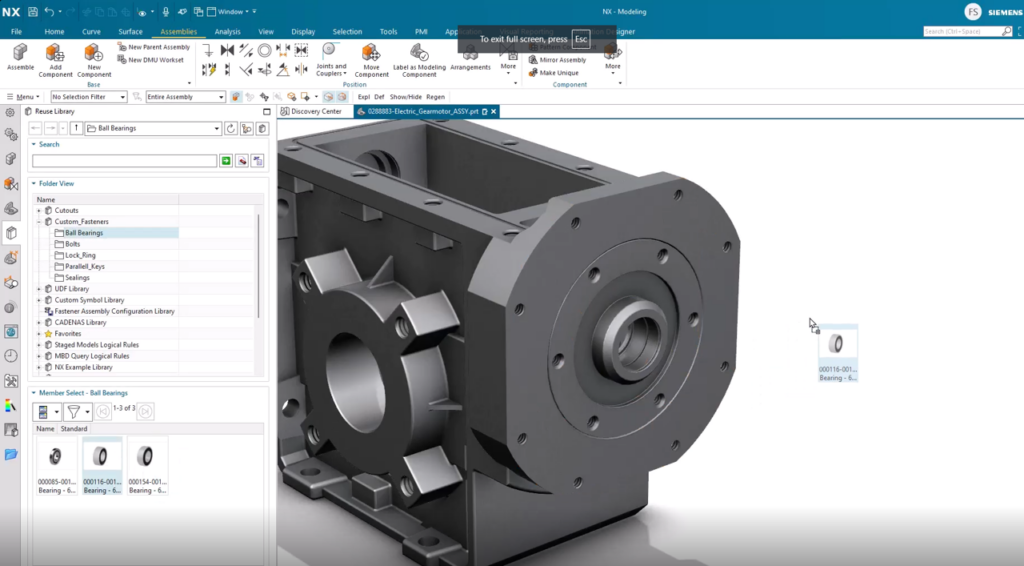
Phương pháp kéo thả chi tiết mẫu từ thư viện (reuse library) giúp tiết kiệm rất nhiều thời gian thao tác. Chỉ cần tìm kiếm, ví dụ như bạc đạn, rồi kéo thả vào đồ họa – NX sẽ bật “auto-align” để hướng dẫn vị trí lắp ngay. Lưu ý, các chi tiết hình trụ như bạc đạn hoặc bu lông thường không cần chỉnh ràng buộc xoay quanh trục. Để theo dõi trạng thái bậc tự do thuận lợi hơn, có thể sử dụng chế độ “see through all”.
Sao chép (copy) chi tiết có sẵn trong Assembly
Khi bạn cần gắn thêm phớt hoặc vòng hãm đã có sẵn trong lắp ráp, việc copy cực kỳ tiện lợi: Chọn chi tiết, dùng công cụ Move Component, tích vào “Copy” và kéo chi tiết đến vị trí mong muốn bằng các tay nắm. Ngoài ra, bạn có thể copy-paste trực tiếp để sao chép cả cấu trúc ràng buộc cũ nếu muốn lặp lại các vị trí tương tự.
Tiếp tục khám phá phần mềm NX!
Nếu bạn muốn hiểu sâu hơn nữa về quy trình modeling, lắp ráp hoặc còn những thắc mắc về workflow trong NX, đừng ngại tham gia các group cộng đồng, xem video hướng dẫn trên YouTube hoặc tài liệu NX Tips & Tricks để trao đổi thêm cùng đồng nghiệp dày dạn kinh nghiệm! Phần mềm NX là người bạn đồng hành lý tưởng trong mọi dự án thiết kế và sản xuất CAD/CAM hiện đại.
Nếu bạn đang cần giải pháp tối ưu hóa thiết kế lắp ráp, tư vấn triển khai hoặc hỗ trợ chuyên sâu về phần mềm NX, hãy liên hệ ngay với đội ngũ chuyên gia của chúng tôi. Chúng tôi cam kết đồng hành cùng bạn từ lựa chọn giải pháp, đào tạo đến ứng dụng thực tế, giúp doanh nghiệp bạn tối ưu quy trình và nâng cao hiệu suất. Đừng bỏ lỡ cơ hội phát triển vượt trội – hãy kết nối với chúng tôi ngay hôm nay!